圖片可以令內容更容易理解,也可以帶來 Google Images、一般搜尋結果及 Discover 等額外曝光。不過,圖片 SEO 並不只是把關鍵詞填入 Alt Text。搜尋引擎能否找到圖片、頁面語境是否清楚、檔案是否過大,以及首屏圖片何時開始載入,都會影響最終效果。
我在審核網站時,常見兩個極端:一種是圖片名稱全部保留為 IMG_4829.jpg,Alt Text 完全空白;另一種則把十多個關鍵詞塞進每一張圖片。前者欠缺基本資訊,後者則犧牲可讀性和無障礙體驗。真正有效的圖片 SEO,應該同時處理搜尋理解、無障礙、圖片品質及載入效能。
快速答案:圖片 SEO 是透過描述性檔名、合適的 Alt Text、相關頁面內容、可抓取的圖片網址、正確圖片格式、Responsive Images、壓縮及載入優先次序,協助搜尋引擎理解圖片,同時改善用戶體驗和頁面速度。
圖片 SEO 是甚麼?
圖片 SEO(Image SEO)是針對網站圖片進行的搜尋及效能優化。目的包括協助搜尋引擎發現圖片、理解圖片內容、判斷圖片與頁面的關係,以及向用戶提供快速而清晰的視覺體驗。
根據 Google Images SEO 官方指南,Google 會綜合 Alt Text、電腦視覺技術、圖片附近的文字、Caption、頁面標題及其他頁面內容理解圖片。因此,沒有任何單一欄位可以獨立完成圖片 SEO。
| 優化範疇 | 主要作用 | 常見問題 |
|---|---|---|
| 圖片理解 | 讓搜尋引擎及輔助技術理解圖片內容 | 檔名不明、Alt Text 缺失或堆砌關鍵詞 |
| 抓取及索引 | 確保 Google 可以找到及存取圖片 | 只用 CSS 背景圖、robots.txt 阻擋、圖片需要登入 |
| 載入效能 | 減少圖片檔案大小及下載時間 | 上載原相、沒有壓縮、手機下載桌面尺寸 |
| 版面穩定 | 避免圖片載入時令內容突然移位 | 沒有設定 width、height 或 aspect-ratio |
| 搜尋展示 | 提高圖片在圖片搜尋及 Rich Results 出現的機會 | 代表圖不相關、結構化資料不完整 |
圖片檔名怎樣寫才有利 SEO?
Google 建議圖片檔名保持簡短而具有描述性。檔名只能提供圖片主題的輕微信號,但清楚的命名仍有助內容管理、圖片搜尋及日後審核。
圖片檔名例子
不建議:IMG_20260907_0038.jpg
不建議:seo-image-seo-alt-text-image-seo-hong-kong.jpg
較佳:image-seo-alt-text-example.webp
較佳:hong-kong-seo-dashboard.webp
圖片命名的實用原則
- 用幾個具體詞語描述圖片真正展示的內容。
- 英文檔名可使用小寫字母及連字號分隔詞語。
- 避免使用
image1.jpg、pic.png或相機自動名稱。 - 避免在檔名重複同一關鍵詞或加入無關地區名稱。
- 確保副檔名與實際檔案格式一致,例如 WebP 使用
.webp。 - 多語言網站可以按實際管理需要本地化圖片名稱。
不要為了改檔名而盲目更換所有舊圖片網址。如果圖片已獲得搜尋曝光或外部連結,改名後會產生新 URL。批量更換前應檢查流量、外鏈及引用頁面,必要時為舊圖片 URL 設定單次 301 Redirect。
Alt Text 是甚麼?應該怎樣寫?
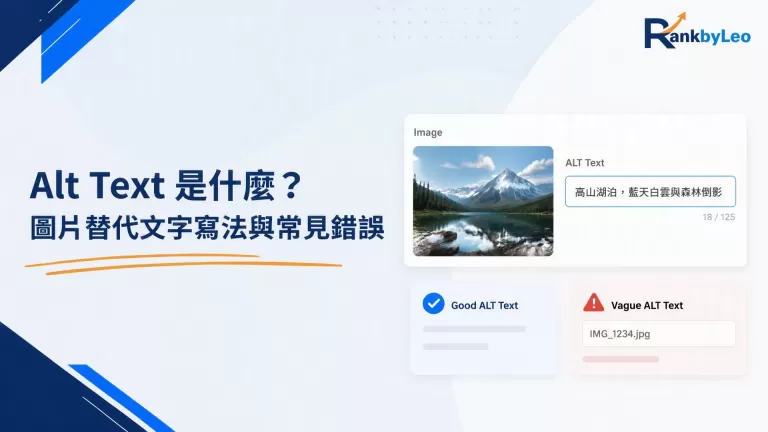
Alt Text 是 HTML 圖片元素內的替代文字,主要用途是當圖片無法顯示,或用戶使用 Screen Reader 時,提供圖片的文字替代內容。它同時可以協助搜尋引擎理解圖片。
Google 建議 Alt Text 應提供實用而具資訊性的描述,並配合頁面語境自然使用關鍵詞。把大量關鍵詞塞入 Alt Text 會損害用戶體驗,也可能被視為 Keyword Stuffing。
不同圖片應採用不同 Alt Text 寫法
| 圖片類型 | Alt Text 寫法 | 例子 |
|---|---|---|
| 資訊圖片 | 簡潔描述圖片內對內容有用的資訊 | alt="Google Search Console 圖片搜尋成效報告" |
| 產品圖片 | 描述產品、型號、顏色或角度等重要特徵 | alt="黑色皮革商務背包正面" |
| 操作截圖 | 描述畫面及讀者需要留意的設定 | alt="WordPress 媒體庫的替代文字輸入欄" |
| 圖表 | 概括圖表結論,詳細數據放在附近文字或表格 | alt="圖片壓縮後頁面載入時間下降的比較圖" |
| 連結圖片 | 描述點擊後的目的或功能 | alt="查看 RankByLeo SEO 顧問服務" |
| 純裝飾圖片 | 使用空白 Alt,不要刪除 alt 屬性 | alt="" |
根據 W3C 無障礙指引,純裝飾或已被附近文字完整描述的圖片,可以使用空白的 alt="",讓輔助技術略過圖片。直接刪除 alt 屬性並不等於空白 Alt,部分 Screen Reader 可能會讀出檔名。
Alt Text 的正確 HTML 例子
<img
  src="image-seo-alt-text-example.webp"
  width="1200"
  height="800"
  alt="WordPress 圖片 Alt Text 設定範例"
>
Alt Text 常見錯誤
- 關鍵詞堆砌:反覆加入「圖片 SEO、Image SEO、Alt Text SEO」等相近字詞。
- 每張圖片使用同一描述:沒有反映不同圖片的內容。
- 描述過於空泛:只寫「圖片」、「產品」或「SEO 圖」。
- 把 Caption 複製到 Alt Text:兩者用途不同,不需要逐字重複。
- 所有裝飾圖都填寫關鍵詞:這會增加 Screen Reader 使用者的閱讀負擔。
簡單判斷方法:想像你要透過電話向看不到畫面的人解釋這張圖片。如果刪除圖片會令對方錯過重要資訊,Alt Text 應簡潔補回該資訊;如果完全沒有影響,圖片可能只需要 alt=""。
圖片附近的文字及 Caption 同樣重要
圖片 SEO 不是獨立於頁面內容的工作。Google 會從圖片附近的正文、Caption、頁面標題及內容主題取得資訊。即使 Alt Text 寫得完整,把一張技術 SEO 截圖放在與圖片優化無關的頁面,也不會自然獲得高度相關性。
圖片與內容應建立清楚關係
- 把圖片放在最相關的段落附近。
- 在正文解釋圖片帶出的重點,不要只放圖而沒有說明。
- 需要補充背景、數據或來源時使用
<figcaption>。 - 圖表的重要數據應同時以文字或 HTML 表格呈現。
- 避免把重要標題、價錢或操作步驟只放在圖片內。
<figure>
  <img
    src="pagespeed-image-opportunities.webp"
    width="1200"
    height="750"
    alt="PageSpeed Insights 圖片優化建議"
    loading="lazy"
  >
  <figcaption>
    PageSpeed Insights 可協助找出尺寸過大及載入時間較長的圖片。
  </figcaption>
</figure>
JPEG、PNG、WebP、AVIF、SVG 怎樣選?
圖片格式沒有一個適用於所有情況的答案。選擇時應考慮圖片類型、透明背景、動畫、瀏覽器支援及實際壓縮結果,而不是看到新格式便把所有圖片一次轉換。
| 格式 | 適合用途 | 優點 | 注意事項 |
|---|---|---|---|
| JPEG | 照片、複雜場景 | 支援廣泛,壓縮設定成熟 | 不支援透明背景,重複壓縮會降低品質 |
| PNG | 透明圖片、需要保留細節的介面圖 | 支援透明及無損圖片 | 照片檔案通常較大,不宜所有圖片都用 PNG |
| WebP | 照片、截圖、透明圖片 | 支援有損、無損、透明及動畫,現代瀏覽器廣泛支援 | 仍應比較輸出品質,不要只看副檔名 |
| AVIF | 照片、截圖及需要較高壓縮效率的圖片 | 通常比舊格式提供更有效率的壓縮 | 編碼時間及部分工作流程相容性需要測試 |
| SVG | Logo、圖示、簡單幾何圖形 | 向量格式,可縮放而保持清晰 | 不適合複雜照片,上載第三方 SVG 前要注意安全 |
| GIF | 簡單動畫 | 支援廣泛 | 顏色最多 256 種,動畫檔案通常遠大於影片 |
在合適情況下使用 WebP 或 AVIF,並按需要提供 JPEG 或 PNG Fallback。對動畫而言,使用影片通常比大型 GIF 更有效率。
實際選擇建議
- 一般相片:先測試 AVIF 或 WebP,再以 JPEG 作相容方案。
- 介面截圖:測試 lossless WebP、PNG 或 AVIF,並檢查細字是否清晰。
- 透明產品圖:使用 WebP、AVIF 或 PNG。
- Logo 及圖示:優先考慮安全而簡潔的 SVG。
- 動畫:優先比較 MP4/WebM 影片與 Animated WebP,不要直接使用大型 GIF。
圖片尺寸與壓縮:沒有通用的 KB 答案
「網站圖片一定要低於 100KB」是一個方便記憶,但不夠準確的規則。一張全闊 Hero Image、一個細小圖示和一張產品放大圖,需要的解像度及品質完全不同。真正需要控制的是圖片是否超出實際展示需求,以及下載成本是否合理。
圖片上載前的四個步驟
- 先裁剪:刪除不需要的畫面範圍。
- 調整尺寸:按最大顯示寬度及高像素密度裝置準備圖片。
- 選擇格式:比較 JPEG、WebP 或 AVIF 的品質與大小。
- 壓縮輸出:降低肉眼難以察覺的多餘資料,再檢查文字和細節。
不要直接把相機原圖放入文章。即使 CSS 把一張 5,000px 寬的圖片顯示成 800px,瀏覽器仍可能下載原本的大檔案。正確做法是建立不同尺寸版本,讓瀏覽器選擇合適資源。
使用 Responsive Images 避免手機下載大圖
Responsive Images 讓瀏覽器按螢幕尺寸、圖片顯示寬度及像素密度選擇適合的圖片檔案。常用屬性包括 srcset 和 sizes。
<img
  src="image-seo-guide-1200.webp"
  srcset="
    image-seo-guide-480.webp 480w,
    image-seo-guide-800.webp 800w,
    image-seo-guide-1200.webp 1200w
  "
  sizes="(max-width: 700px) 100vw, 900px"
  width="1200"
  height="800"
  alt="圖片 SEO 優化流程"
  loading="lazy"
>
Google 可以從標準 <img> 元素的 src 找到圖片。即使使用 srcset 或 <picture>,仍應保留具有實際圖片 URL 的 src 作為 Fallback。
使用 picture 提供不同格式
<picture>
  <source
    type="image/avif"
    srcset="image-seo-guide.avif"
  >
  <source
    type="image/webp"
    srcset="image-seo-guide.webp"
  >
  <img
    src="image-seo-guide.jpg"
    width="1200"
    height="800"
    alt="圖片 SEO 優化流程"
    loading="lazy"
  >
</picture>
為圖片設定 width 及 height
圖片應盡量提供實際的 width 和 height 屬性。瀏覽器可根據兩者計算圖片比例,在圖片下載前預留空間,減少 Cumulative Layout Shift。
即使網站使用響應式設計,仍可配合以下 CSS:
img {
  max-width: 100%;
  height: auto;
}
根據 web.dev 的 CLS 優化指南,圖片及影片應提供 width 和 height,或使用 CSS aspect-ratio 預留空間,避免內容在圖片載入後突然移位。
Lazy Loading 不是所有圖片都要開啟
Lazy Loading 會延遲載入畫面以外的圖片,直至圖片接近 Viewport。它可以減少初始頁面的圖片請求,但不應套用到首屏重要圖片。
內文下方圖片
<img
  src="image-seo-checklist.webp"
  width="1200"
  height="800"
  alt="圖片 SEO 檢查表"
  loading="lazy"
  decoding="async"
>
首屏 Hero/LCP 圖片
<img
  src="image-seo-hero.webp"
  width="1200"
  height="630"
  alt="圖片 SEO 完整指南"
  fetchpriority="high"
>
首屏最大圖片經常是 Largest Contentful Paint(LCP)元素。如果把它設定為 loading="lazy",瀏覽器可能延遲發出圖片請求,反而令 LCP 變差。對確定是主要首屏圖片的元素,可考慮使用 fetchpriority="high",但不要同時把大量圖片設為高優先。
web.dev 建議網站在至少 75% 的頁面瀏覽中,將 LCP 維持在 2.5 秒或以下。詳情可參考 Optimize Largest Contentful Paint。
| 圖片位置 | Loading 建議 | Priority 建議 |
|---|---|---|
| 首屏主要 Hero/LCP 圖片 | 不要 Lazy Load | 可考慮 fetchpriority="high" |
| 首屏次要圖片 | 按實際情況測試 | 通常維持預設 |
| 畫面以下的文章圖片 | 可使用 loading="lazy" |
通常維持預設 |
| 不會即時顯示的 Carousel 圖片 | 可延遲載入 | 必要時使用較低優先 |
確保 Google 可以發現及抓取圖片
即使圖片品質很好,如果 Google 無法找到或存取圖片 URL,也難以出現在 Google Images。圖片抓取應先從標準 HTML、robots.txt、HTTP 狀態及圖片網址穩定性開始檢查。
使用標準 HTML 圖片元素
Google 表示可以從 <img src="..."> 找到圖片,但不會把 CSS Background Image 當作可索引圖片處理。因此,重要內容圖片不應只放在 CSS background-image。
可讓搜尋引擎發現的內容圖片
<img
  src="/images/local-seo-map.webp"
  alt="香港 Local SEO 地圖搜尋結果"
>
不適合作為重要內容圖片的做法
<div
  style="background-image: url('/images/local-seo-map.webp');"
></div>
檢查圖片存取條件
- 圖片 URL 應回傳正常的 HTTP 200 狀態。
- 不要意外透過 robots.txt 阻擋 Googlebot-Image。
- 圖片不應要求登入、Cookie 驗證或短期 Token 才能存取。
- CDN 防盜鏈設定不應阻擋正常搜尋引擎抓取。
- 同一圖片盡量使用穩定而一致的 URL。
- 刪除或更換圖片時,檢查舊 URL 是否需要重新導向。
如果網站不希望個別圖片出現在 Google,可以使用圖片主機上的 robots.txt 規則,或為圖片回應設定 X-Robots-Tag: noindex。相關設定可參考 Google 移除圖片指南。
甚麼時候需要圖片 Sitemap?
一般能透過標準 HTML 找到的圖片,不一定需要另建 Image Sitemap。不過,如果網站有大量圖片、使用 JavaScript 載入、圖片由 CDN 提供,或部分圖片難以透過一般內部連結發現,圖片 Sitemap 可以提供額外的發現路徑。
根據 Google Image Sitemap 文件,圖片資料可以加入現有 XML Sitemap,也可以建立獨立 Sitemap。目前核心標籤為 <image:image> 及 <image:loc>。
<?xml version="1.0" encoding="UTF-8"?>
<urlset
  xmlns="http://www.sitemaps.org/schemas/sitemap/0.9"
  xmlns:image="http://www.google.com/schemas/sitemap-image/1.1"
>
  <url>
    <loc>https://example.com/image-seo/</loc>
    <image:image>
      <image:loc>https://example.com/images/image-seo-guide.webp</image:loc>
    </image:image>
  </url>
</urlset>
舊教學可能仍然使用 <image:caption>、<image:title>、<image:geo_location> 及 <image:license>。這些標籤已從現行 Image Sitemap 文件移除,不應直接照抄過時範本。
結構化資料與代表圖片
Article、Product、Recipe 等結構化資料可以透過 image 屬性提供代表圖片。Google 對最終展示圖片的選擇是自動化的,但網站可以使用 Schema、主要實體圖片及 og:image 提供偏好訊號。
代表圖片應與頁面主題直接相關,具有足夠解像度,並避免極端長闊比例。只使用網站 Logo,或使用主要內容都是細小文字的圖片,通常不是理想選擇。
<script type="application/ld+json">
{
  "@context": "https://schema.org",
  "@type": "Article",
  "headline": "圖片 SEO 完整指南 2026",
  "image": [
    "https://example.com/images/image-seo-guide-2026.jpg"
  ]
}
</script>
攝影及圖片授權網站可考慮 License Metadata
原創攝影、新聞圖片及素材網站,可以加入 ImageObject 結構化資料或 IPTC Metadata,向 Google 提供創作者、版權、授權頁面及取得授權的方法。這可以令圖片符合 Licensable Badge 的展示資格,但不代表一定會獲得排名或標章。
Google 建議至少保留 Creator、Credit Line 及 Copyright Notice 等重要權利資訊。詳情可參考 Google Image License Metadata 文件。
WordPress 圖片 SEO 應如何設定?
WordPress 已具備基本的圖片媒體管理及 Responsive Images 功能。自 WordPress 4.4 起,系統可在產生的圖片 HTML 加入 srcset 和 sizes,讓瀏覽器按裝置選擇圖片。詳情可參考 WordPress Responsive Images 官方文件。
WordPress 上載圖片前
- 先裁剪及調整圖片像素尺寸。
- 把檔名改成簡短而具描述性的名稱。
- 選擇合適格式並壓縮圖片。
- 保留一份高品質原檔作日後使用。
WordPress 媒體庫內
- 替代文字:填寫圖片功能或內容,不要堆砌關鍵詞。
- 標題:主要用於媒體管理,不應假設它可取代 Alt Text。
- 說明文字:只在頁面需要顯示 Caption 時使用。
- 描述:是否顯示取決於 Theme 和 Attachment Page 設定。
插入文章時
- 不要在所有位置都選擇 Full Size。
- 檢查 WordPress 是否正常輸出
srcset、sizes、width 和 height。 - 首屏主要圖片不要被效能 Plugin 錯誤設定成 Lazy Load。
- 壓縮 Plugin 與 CDN 不應產生多次重複壓縮。
- 轉換 WebP/AVIF 後,檢查圖片 URL、Cache 及 Fallback 是否正常。
安裝圖片壓縮 Plugin 不等於完成圖片 SEO。Plugin 可以協助轉檔、壓縮及 Lazy Loading,但無法判斷圖片是否相關、Alt Text 是否正確、首屏圖片是否為 LCP,或者產品圖片是否需要保留較高解像度。
圖片 SEO 12 項檢查表
搜尋理解
- 圖片檔名是否簡短並描述實際內容?
- 資訊圖片是否有合適的 Alt Text?
- 裝飾圖片是否使用
alt=""? - 圖片是否放在相關段落附近?
格式與效能
- 圖片像素尺寸是否符合實際展示需要?
- 是否比較過 JPEG、WebP、AVIF 或 PNG 的輸出效果?
- 是否使用
srcset和sizes提供不同尺寸? - 是否設定 width 和 height,避免 Layout Shift?
載入與索引
- 首屏 LCP 圖片是否避開 Lazy Loading?
- 畫面以下的圖片是否適當延遲載入?
- 圖片是否透過標準
<img src>提供並可被 Google 存取? - 大量、JavaScript 或 CDN 圖片是否需要加入 Image Sitemap?
圖片 SEO 成效應如何量度?
圖片 SEO 不應只以「有沒有填 Alt Text」作為完成標準。優化前後可以從搜尋曝光、頁面速度、圖片請求及用戶行為幾方面比較。
- Google Search Console:把 Search Type 設為 Image,觀察圖片搜尋的 Clicks、Impressions、CTR 及主要 Landing Pages。
- PageSpeed Insights:檢查 LCP、CLS、圖片尺寸、格式及載入機會。
- Chrome DevTools:查看圖片實際下載大小、優先級、Cache 及載入時間。
- 網站 Crawl:找出缺少 Alt Text、失效圖片、過大檔案及被阻擋的 URL。
- 伺服器或 CDN Log:檢查 Googlebot-Image 是否正常存取重要圖片。
圖片搜尋流量不一定適合所有網站。攝影、旅遊、電商、飲食、室內設計及教學網站通常較容易從視覺搜尋受惠;純文字專業服務網站則應先確保圖片支援內容理解和頁面速度,再評估圖片搜尋的商業價值。
圖片 SEO 常見問題
圖片 SEO 是甚麼?
圖片 SEO 是透過檔名、Alt Text、頁面語境、圖片格式、壓縮、Responsive Images、載入優先次序及圖片 Sitemap 等設定,協助搜尋引擎理解和發現圖片,同時改善用戶體驗及頁面速度。
Alt Text 是否一定要加入關鍵詞?
不一定。Alt Text 的首要工作是準確傳達圖片的內容或功能。如果目標關鍵詞自然適合描述圖片,可以使用;如果圖片與該關鍵詞無關,便不應強行加入。
每一張圖片都需要 Alt Text 嗎?
每個 img 元素都應處理 alt 屬性,但不代表每張圖片都要有文字描述。資訊圖片需要有意義的 Alt Text;純裝飾或與附近文字重複的圖片,可以使用空白的 alt=""。
Alt Text 應該有多少字?
沒有一個適用於所有圖片的固定字數。一般應以最簡潔的方法傳達圖片的重要資訊。複雜圖表不應把所有數據塞入 Alt Text,而應配合附近的正文、Caption 或數據表。
WebP 一定比 JPEG 好嗎?
不一定。WebP 通常可以提供較有效率的壓縮,但最終結果仍受圖片內容、輸出品質及編碼設定影響。正確做法是比較肉眼品質及檔案大小,而不是單靠副檔名判斷。
AVIF 是否適合所有網站圖片?
AVIF 適合很多照片及截圖,但不一定是每張圖片的最佳選擇。網站應測試細節、文字清晰度、編碼時間、CMS 流程及瀏覽器支援,必要時透過 picture 元素提供 WebP、JPEG 或 PNG Fallback。
圖片檔案應控制在多少 KB?
沒有 Google 指定的通用 KB 上限。Hero Image、產品放大圖和細小圖示的需求不同。應按實際展示尺寸、圖片品質及網絡效能設定合理預算,並以 PageSpeed Insights 和真實用戶數據驗證。
所有圖片都應該使用 Lazy Loading 嗎?
不應該。畫面以下的圖片適合 Lazy Loading,但首屏主要圖片,尤其是 LCP 圖片,不應延遲載入。否則瀏覽器可能較遲才開始下載圖片,令 LCP 變差。
更改舊圖片檔名會改善排名嗎?
檔名只屬其中一個輕微信號,單純更名不保證提升排名。如果舊圖片已有曝光或外部連結,改名會改變 URL,處理不當反而可能失去原有訊號。批量更名前應先審核數據及重新導向安排。
WordPress 圖片壓縮 Plugin 是否足夠?
不足夠。Plugin 可以協助壓縮、轉檔及 Lazy Loading,但仍需要人工處理檔名、Alt Text、圖片語境、首屏優先次序、尺寸選擇及 Search Console 成效分析。
網站是否一定需要 Image Sitemap?
不一定。如果 Google 已能從標準 HTML 和內部連結找到所有重要圖片,普通 Sitemap 可能已經足夠。大量使用 JavaScript、CDN 或擁有龐大圖片庫的網站,才較值得考慮 Image Sitemap。
CSS Background Image 可以參與圖片 SEO 嗎?
Google 官方指出不會索引 CSS Images。純裝飾背景可以繼續使用 CSS,但重要產品圖、教學圖、照片或資訊圖應使用標準 img 元素,並提供適當的 src 和 alt 屬性。
總結:圖片 SEO 是內容、技術與速度的交叉點
圖片 SEO 並沒有一個單獨設定可以保證排名。檔名和 Alt Text 協助描述圖片,正文和 Caption 提供語境,標準 HTML 和 Sitemap 協助搜尋引擎發現圖片,而格式、Responsive Images、壓縮及載入次序則決定用戶需要等多久。
對大部分 WordPress 網站而言,最值得優先處理的並不是安裝更多 Plugin,而是建立穩定的圖片工作流程:上載前改名、裁剪和壓縮;發布時填寫正確 Alt Text;前端輸出適合裝置的尺寸;首屏圖片優先載入;最後再以 Search Console 和 PageSpeed Insights驗證結果。
如果你正在整理網站的整體設定,也可以延伸閱讀 RankByLeo 的 WordPress SEO 新手教學,把圖片優化與索引、網站架構及技術設定一併處理。
網站圖片很多,但速度和自然流量仍未改善?
RankByLeo 可協助檢查圖片尺寸、格式、LCP、Lazy Loading、WordPress 輸出、CDN、圖片索引及 Search Console 表現。診斷會先找出真正影響速度和搜尋曝光的圖片,而不是要求網站把所有圖片重新上載一次。
參考資料
- Google Search Central:Google Images SEO 最佳做法
- Google Search Central:Image Sitemaps
- Google Search Central:Image License Metadata
- Google Search Central:移除網站圖片
- web.dev:Choose the Right Image Format
- web.dev:Browser-level Image Lazy Loading
- web.dev:Optimize Largest Contentful Paint
- web.dev:Optimize Cumulative Layout Shift
- WordPress Developer Resources:Responsive Images
- W3C Web Accessibility Initiative:Decorative Images